Atasoge SoftwareManual Book Presensi Siswa Realtime
MANUAL BOOK RESMI • VERSI KOMERSIAL

Panduan Lengkap Aplikasi Presensi Siswa Realtime

Dokumentasi bergambar untuk membantu sekolah melakukan registrasi, aktivasi operator, pengelolaan data, presensi wali kelas, scan barcode, live monitoring, laporan, dan pengiriman notifikasi WhatsApp otomatis.

Registrasi TerarahBiaya, kuota, persetujuan, dan OTP terdokumentasi.
Multi PenggunaAdmin pusat, operator sekolah, wali kelas, dan siswa.
Presensi RealtimeScan QR, presensi manual, dan live monitoring.
Laporan & WhatsAppPDF, Excel, infografis, dan pesan otomatis.
01

Registrasi Sekolah & Aktivasi Awal

Panduan lengkap mulai dari pengisian data sekolah, persetujuan biaya, verifikasi admin pusat, sampai penerimaan OTP operator.
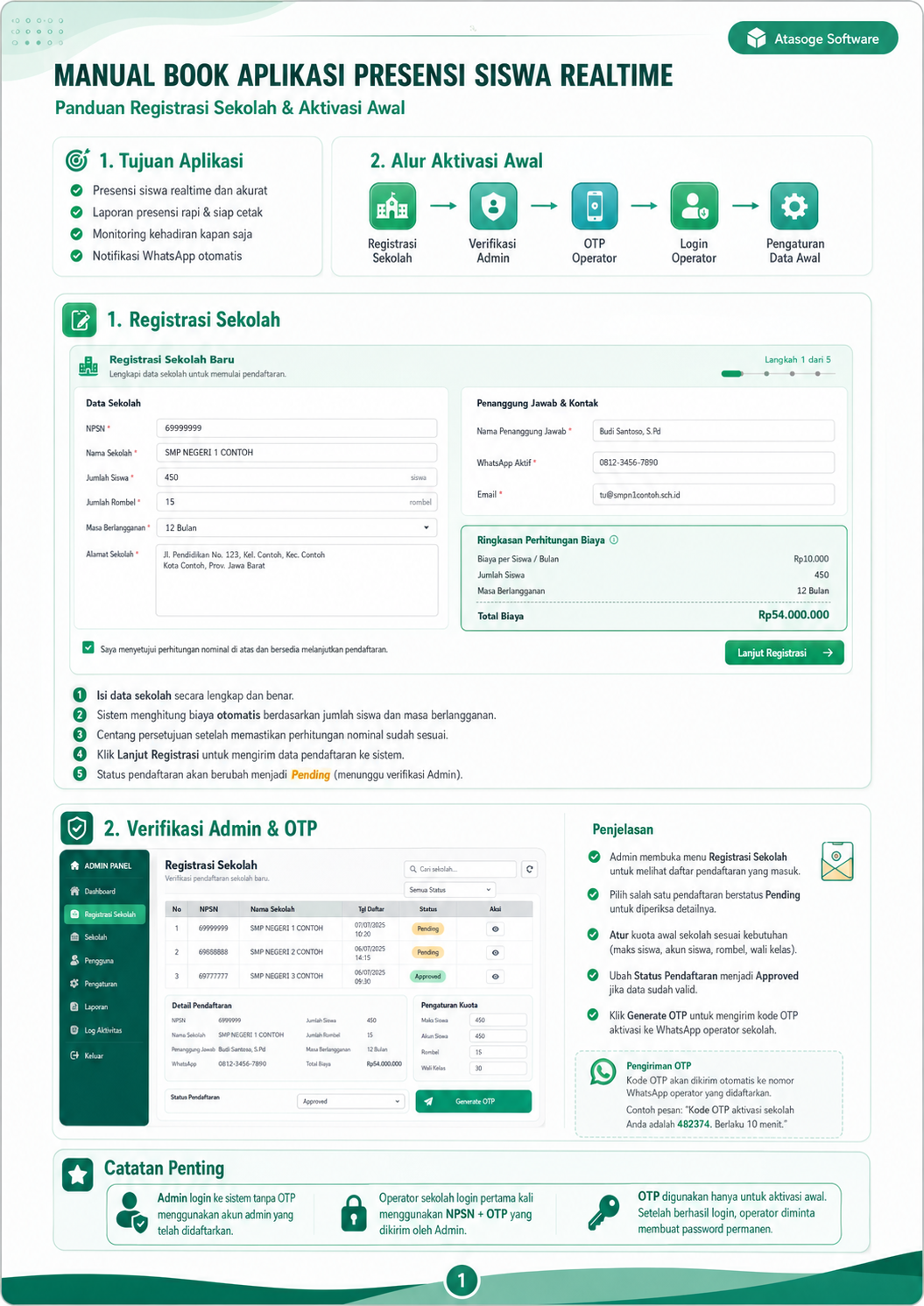
Panduan bergambar Registrasi Sekolah & Aktivasi Awal Klik “Perbesar Gambar” untuk melihat detail

Langkah Penggunaan

  1. Buka halaman Registrasi Sekolah dari halaman login utama.
  2. Isi NPSN, nama sekolah, jumlah siswa, jumlah rombel, masa berlangganan, alamat, penanggung jawab, nomor WhatsApp aktif, dan email.
  3. Periksa ringkasan biaya. Rumus sistem adalah jumlah siswa × Rp10.000 × jumlah bulan berlangganan.
  4. Centang persetujuan nominal administrasi, kemudian klik Lanjut Registrasi.
  5. Pendaftaran masuk dengan status Pending dan menunggu verifikasi admin pusat.
  6. Admin memeriksa data, menetapkan kuota siswa, akun siswa, rombel, serta wali kelas, lalu menyetujui registrasi.
  7. Sistem membuat OTP aktivasi yang dikirim ke nomor WhatsApp operator sekolah.
  8. Operator login pertama memakai NPSN dan OTP, lalu membuat password permanen.
02

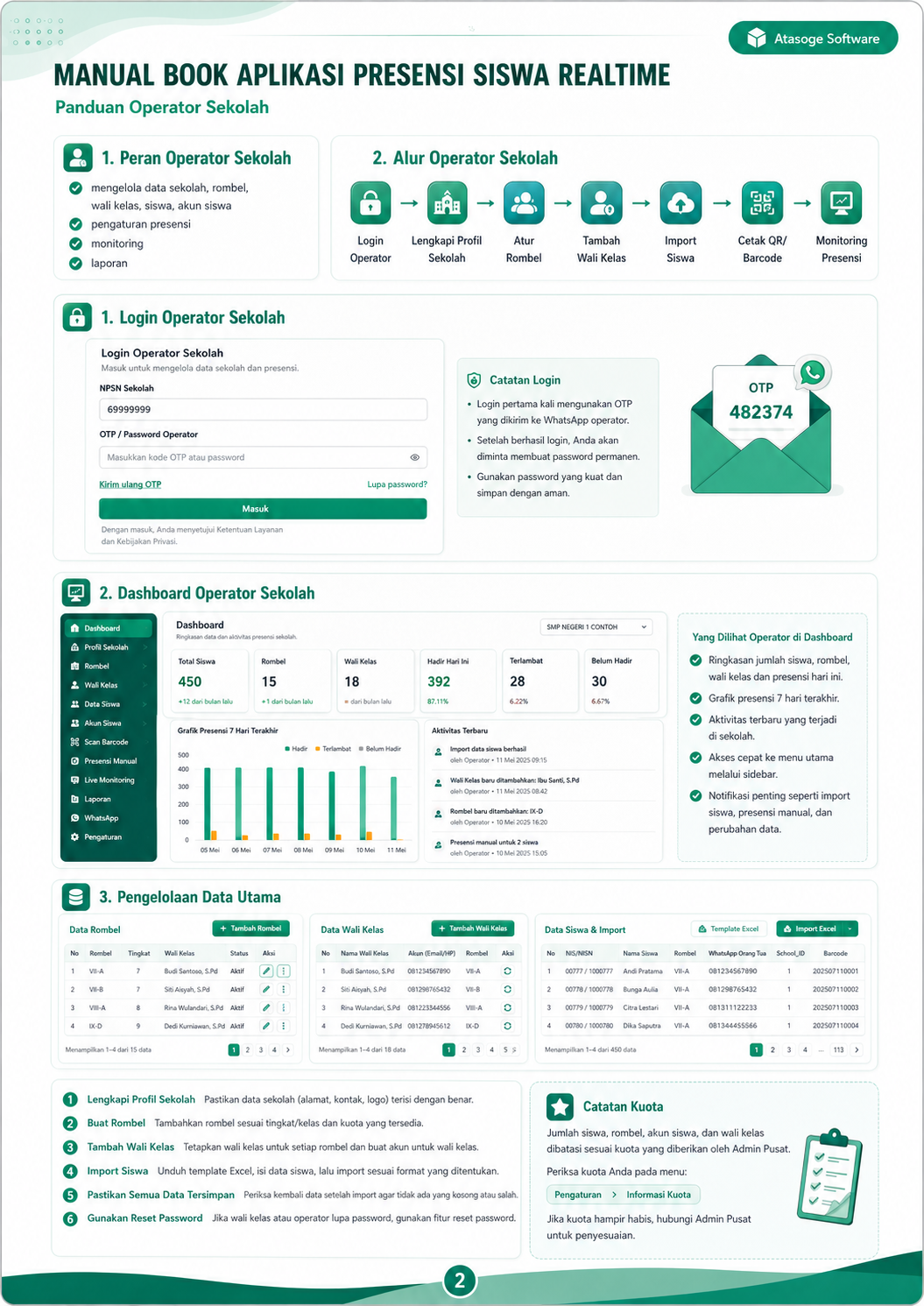
Panduan Operator Sekolah

Panduan mengelola profil sekolah, kuota, rombel, wali kelas, siswa, akun siswa, barcode, dan dashboard operator.

Panduan bergambar Panduan Operator Sekolah Klik “Perbesar Gambar” untuk melihat detail

Langkah Penggunaan

  1. Login memakai NPSN dan password operator yang telah dibuat setelah aktivasi OTP.
  2. Lengkapi Profil Sekolah: identitas, alamat, logo, kepala sekolah, kontak, kop laporan, tahun pelajaran, dan semester aktif.
  3. Buat rombel sesuai kuota yang diberikan admin pusat.
  4. Input wali kelas, hubungkan dengan rombel, dan buat akun login wali kelas.
  5. Import data siswa melalui template Excel. Sistem memeriksa format, data duplikat, dan sisa kuota sebelum penyimpanan.
  6. Pastikan setiap siswa memiliki rombel, nomor WhatsApp orang tua, dan barcode/QR yang valid.
  7. Cetak kartu QR/barcode siswa bila diperlukan.
  8. Operator dapat reset password wali kelas dan siswa, tetapi tidak dapat mengubah kuota paket.
  9. Pantau kartu kuota pada dashboard agar data baru tidak melebihi batas langganan.
03

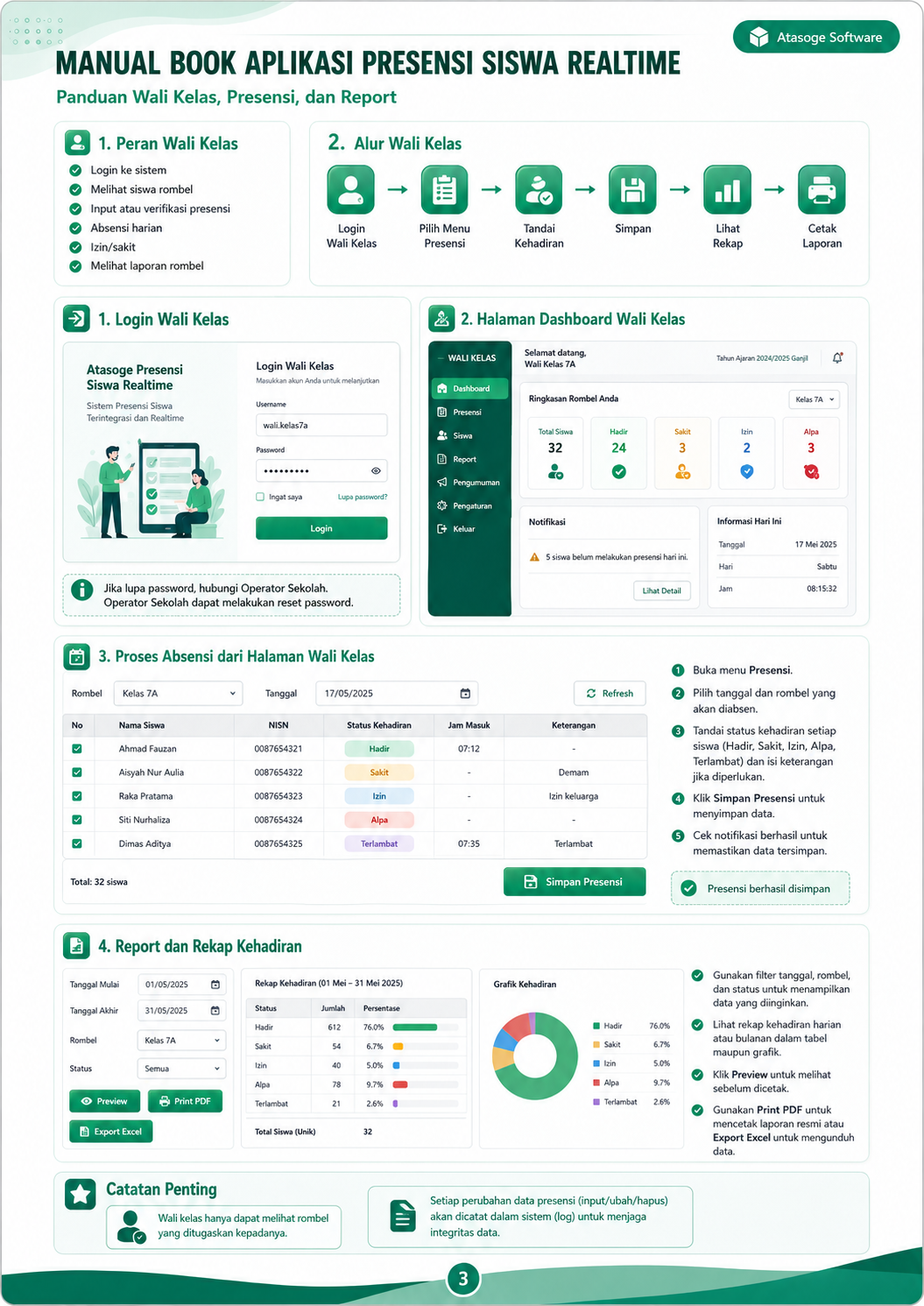
Wali Kelas, Presensi, dan Report

Panduan login wali kelas, mengisi dan memperbaiki presensi rombel, melihat rekap, serta mencetak laporan.

Panduan bergambar Wali Kelas, Presensi, dan Report Klik “Perbesar Gambar” untuk melihat detail

Langkah Penggunaan

  1. Wali kelas login menggunakan akun yang dibuat oleh operator sekolah.
  2. Dashboard hanya menampilkan rombel yang ditugaskan kepada wali kelas tersebut.
  3. Buka menu Presensi, pilih tanggal dan rombel yang akan diproses.
  4. Tentukan status setiap siswa: Hadir, Terlambat, Sakit, Izin, Alpa, Dispensasi, atau kegiatan sekolah.
  5. Isi jam masuk dan keterangan bila diperlukan, kemudian klik Simpan Presensi.
  6. Perubahan presensi dicatat pada audit log agar riwayat koreksi dapat ditelusuri.
  7. Gunakan menu Report untuk memilih periode, rombel, siswa, dan status kehadiran.
  8. Klik Preview sebelum mencetak, lalu gunakan Print PDF atau Export Excel.
  9. Jika lupa password, wali kelas menghubungi operator sekolah untuk proses reset.
04

Live Monitoring, Laporan & WhatsApp

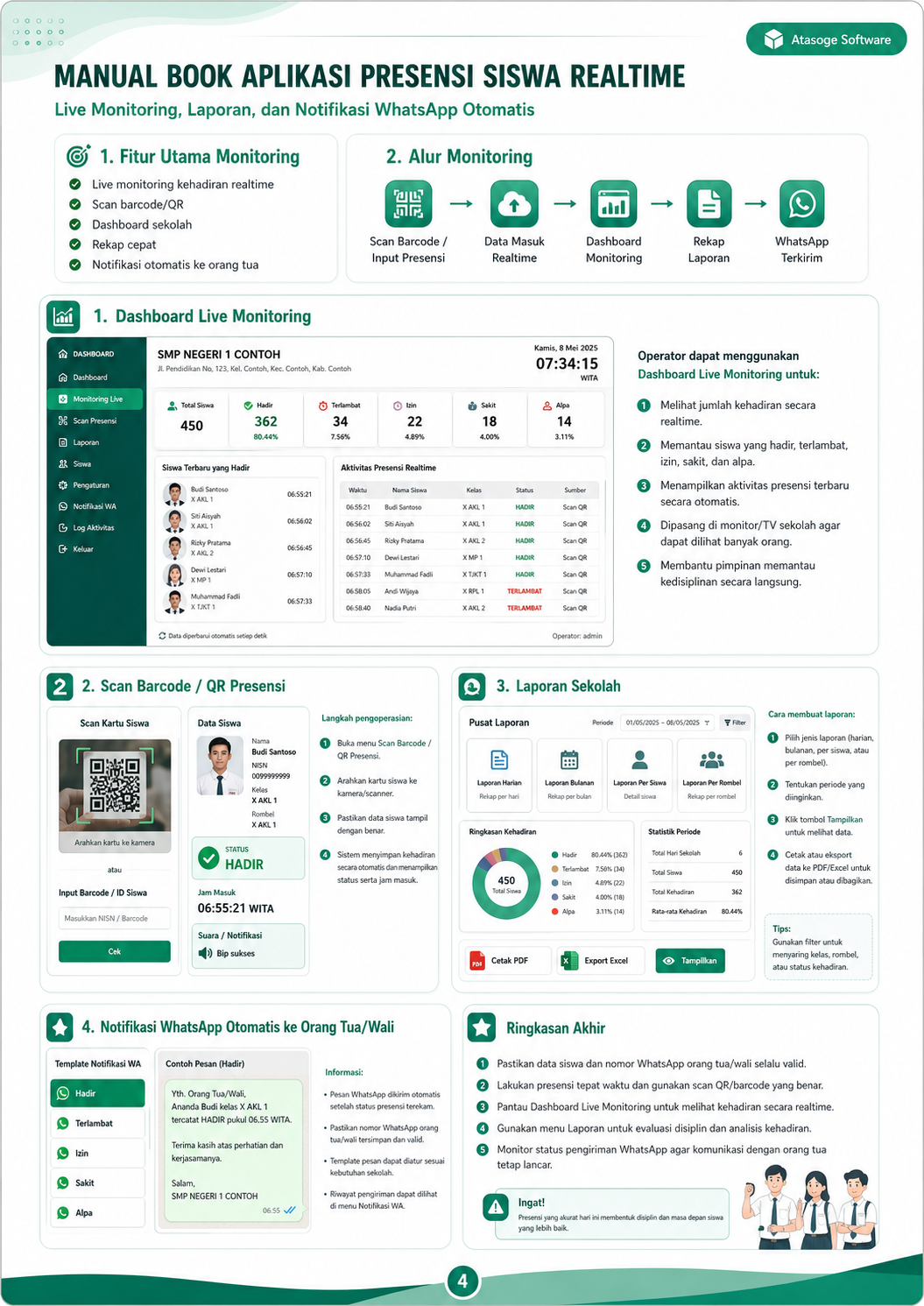
Panduan scan QR/barcode, dashboard live monitoring, laporan sekolah, dan notifikasi WhatsApp otomatis kepada orang tua/wali.

Panduan bergambar Live Monitoring, Laporan & WhatsApp Klik “Perbesar Gambar” untuk melihat detail

Langkah Penggunaan

  1. Buka menu Scan Barcode/QR Presensi pada perangkat yang memiliki kamera atau scanner.
  2. Arahkan kartu siswa ke kamera atau masukkan kode barcode secara manual.
  3. Pastikan nama, foto, rombel, status, dan jam masuk siswa tampil dengan benar.
  4. Data kehadiran langsung masuk ke Dashboard Live Monitoring secara realtime.
  5. Gunakan mode layar penuh untuk menampilkan monitoring pada TV atau monitor sekolah.
  6. Buka Pusat Laporan untuk memilih laporan harian, bulanan, per siswa, per rombel, atau seluruh sekolah.
  7. Gunakan filter periode, rombel, tingkat, siswa, serta status sebelum mencetak atau mengekspor.
  8. Notifikasi WhatsApp dikirim setelah status presensi tersimpan, selama nomor orang tua valid dan layanan WhatsApp aktif.
  9. Periksa menu Riwayat Pesan untuk melihat pesan berhasil, tertunda, atau gagal, lalu lakukan kirim ulang bila diperlukan.

Gunakan panduan ini saat pelatihan pengguna

Manual book dapat dibuka langsung dari halaman login, diperbesar pada layar, atau dicetak menjadi PDF empat halaman untuk dibagikan kepada admin, operator sekolah, wali kelas, dan petugas presensi.